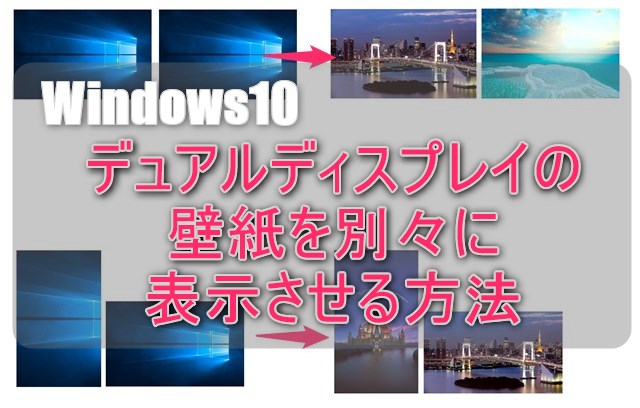
Windows10 デュアルディスプレイの壁紙を別々に表示させる方法 カラバリ
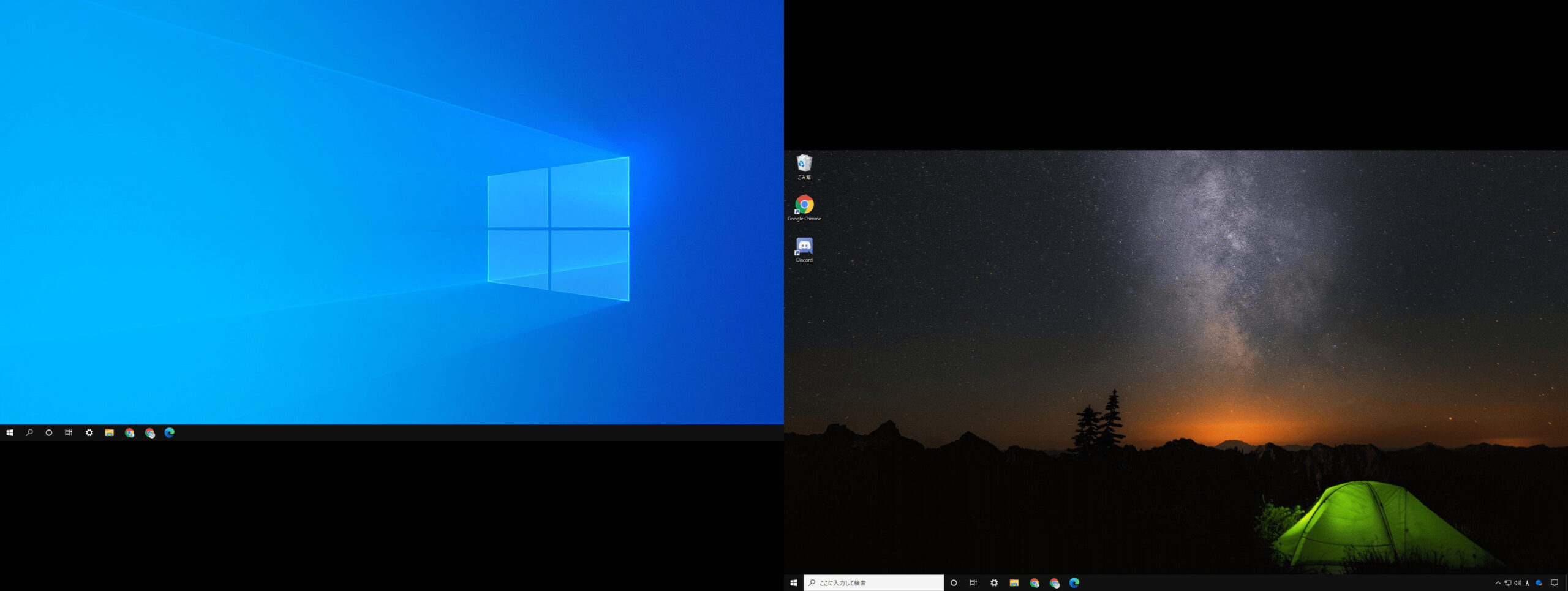
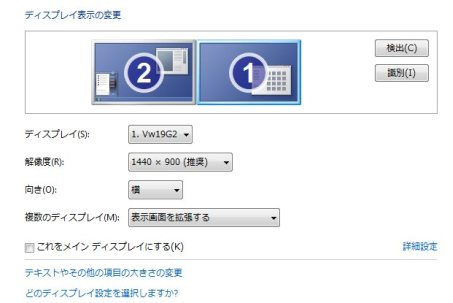
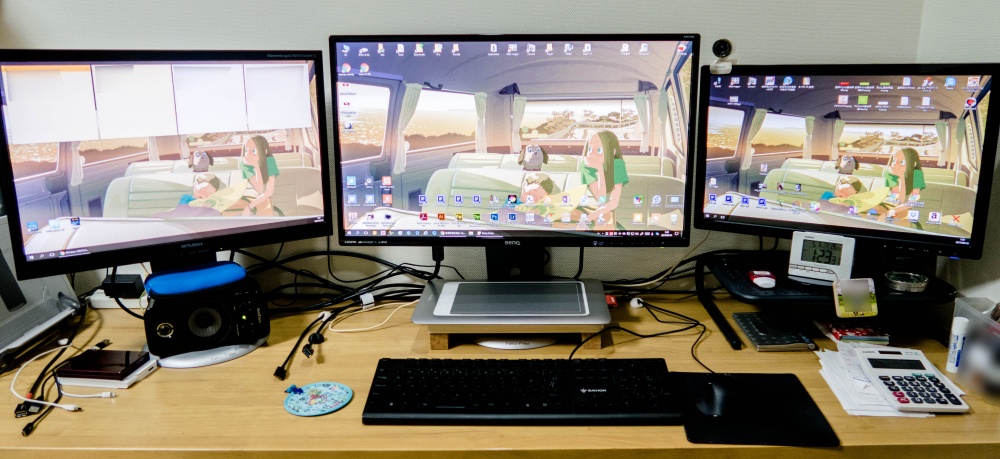
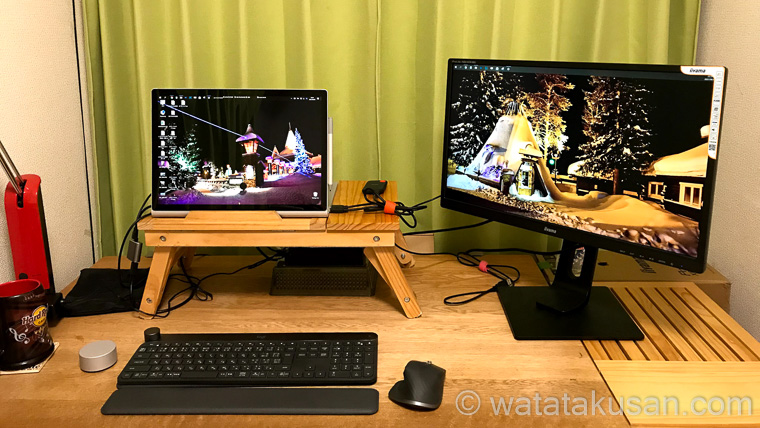
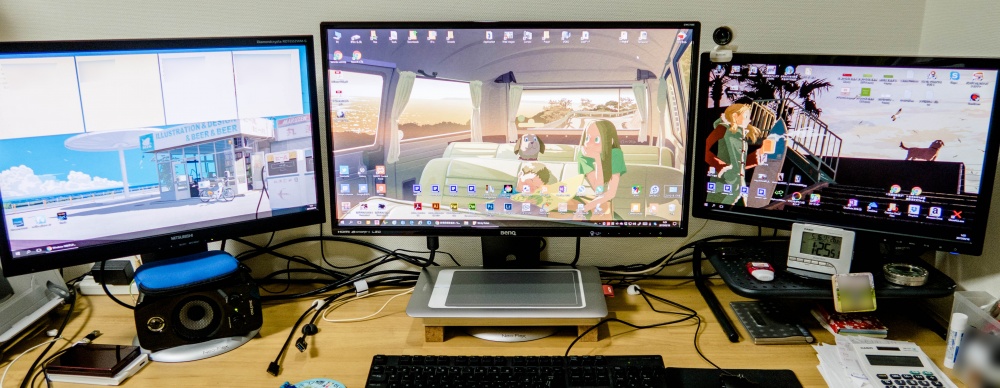
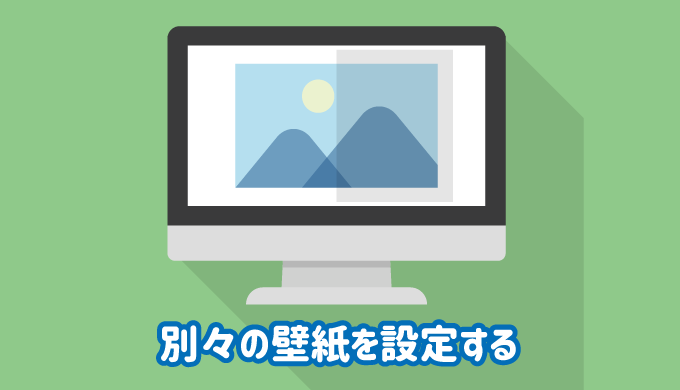
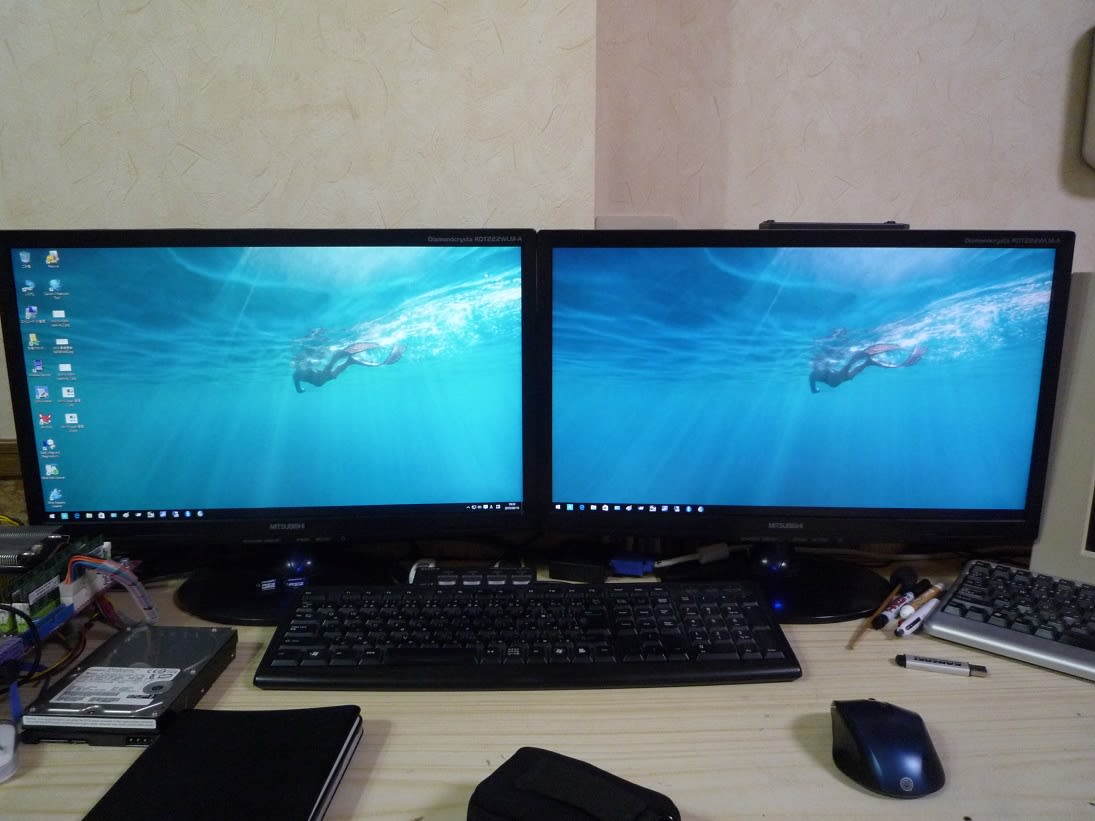
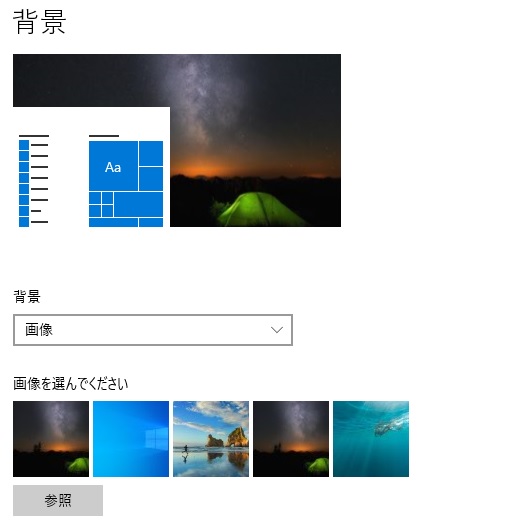
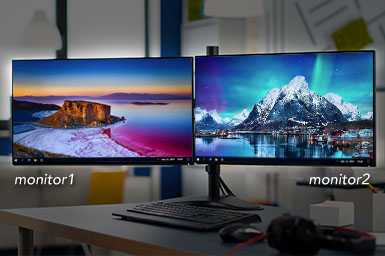
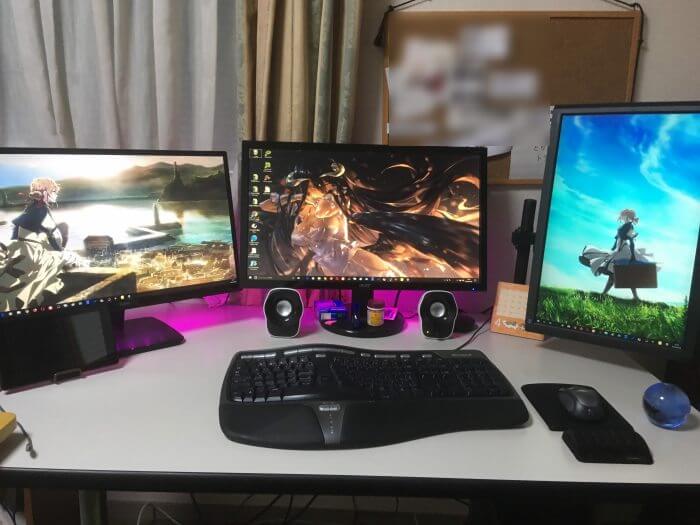
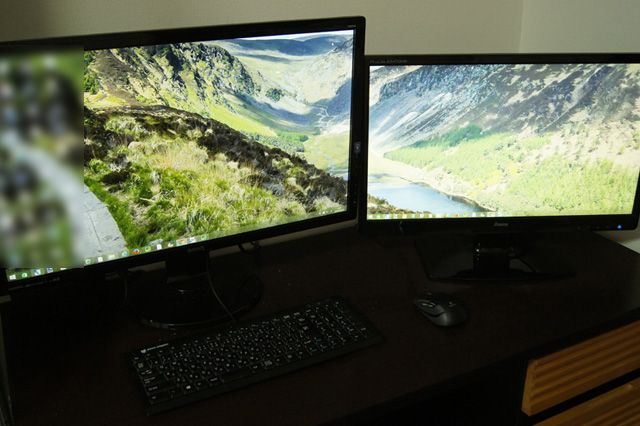
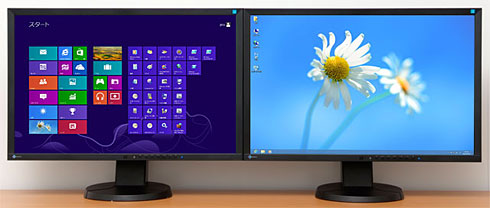
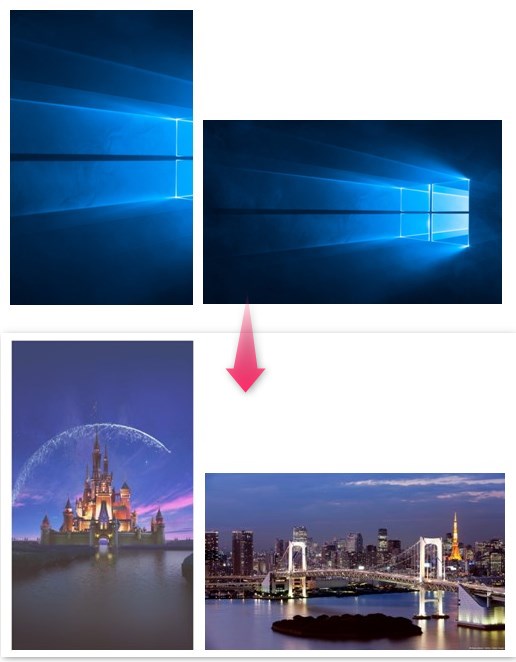
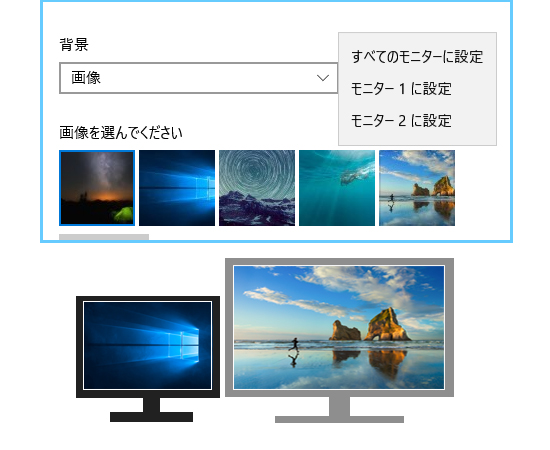
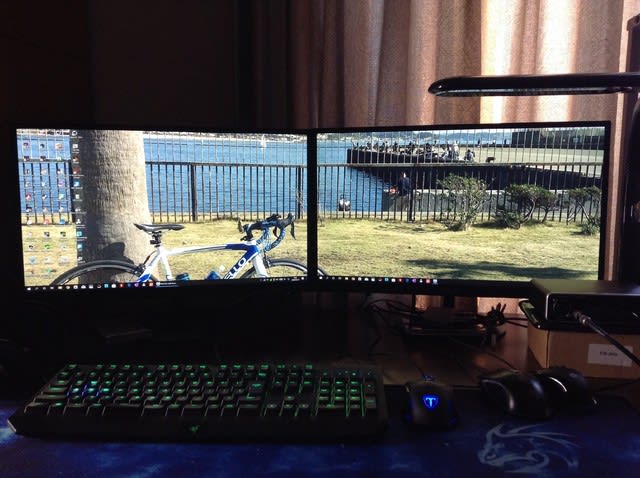
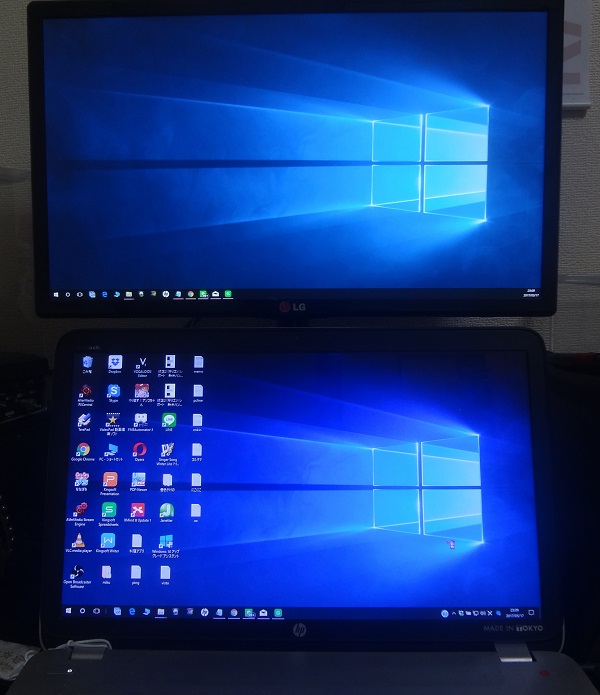
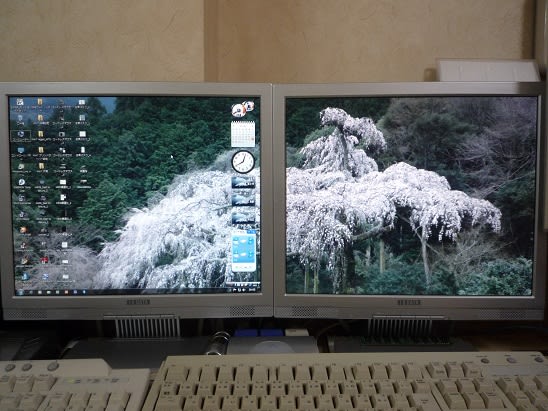
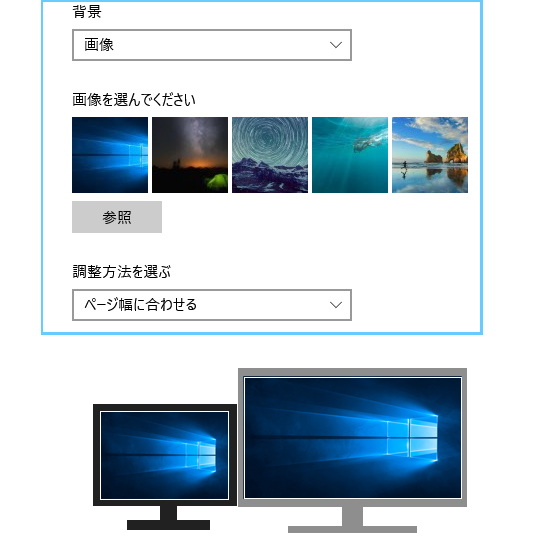
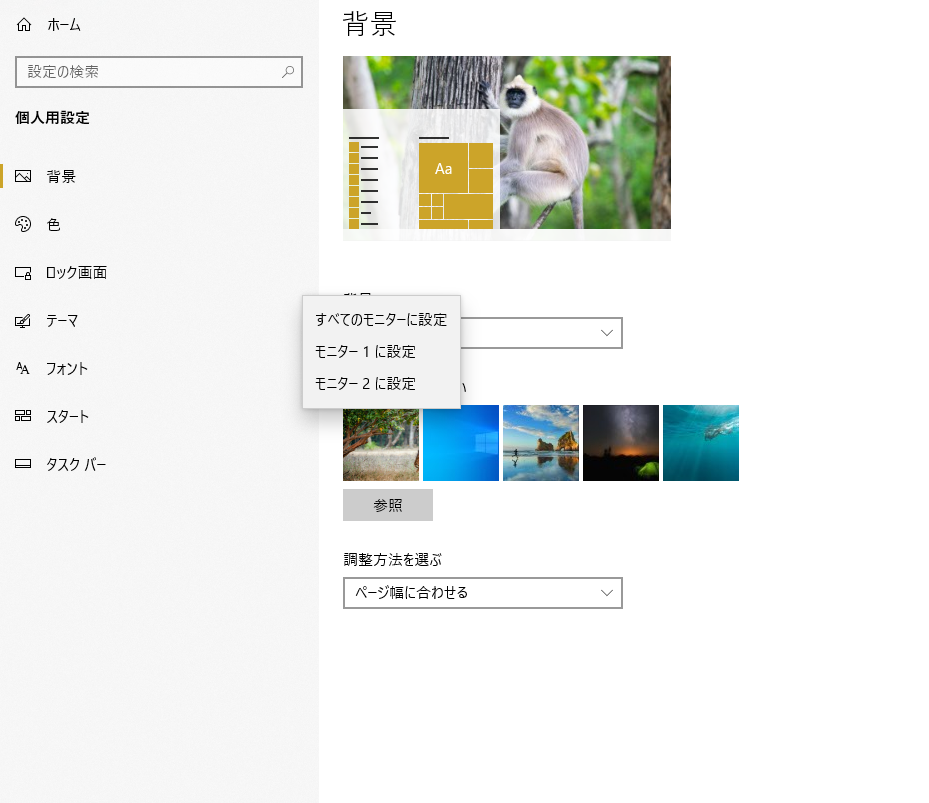
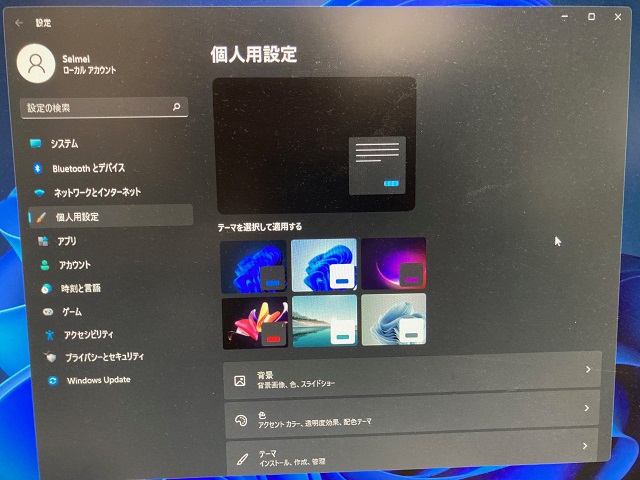
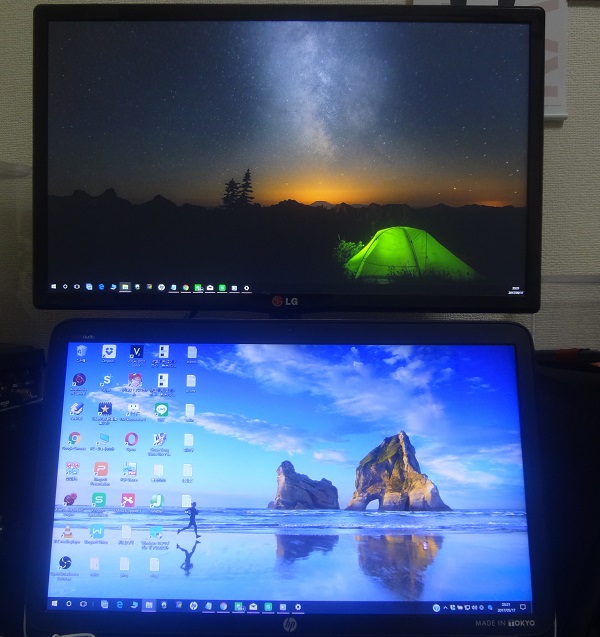
と、各々のモニターで別々の壁紙を設定できるようになる。 ちなみに「デスクトップ1」は削除することが出来ない。 先に紹介した記事の「テーマ」と同じように、Windows 11ではこの記事では、Windows・Mac OSでのデュアルモニターの状態で、それぞれのモニターのデスクトップ 壁紙 を別々の画像にする方法について、まとめています。また、おすすめの無料 壁紙 サイ
デュアルモニター 壁紙 別々 戻る
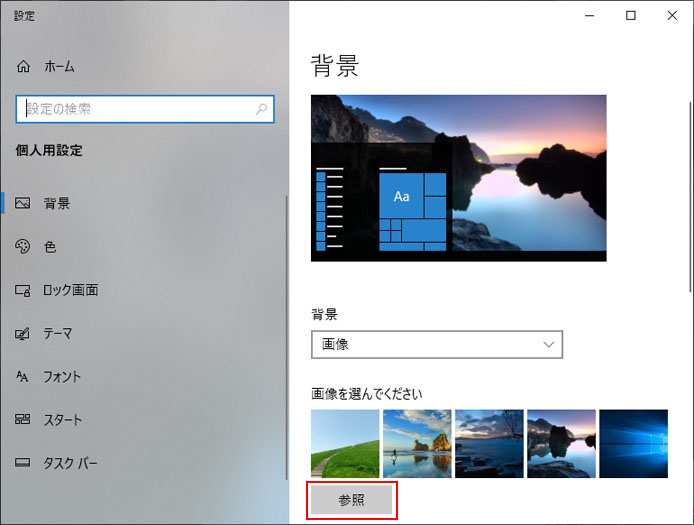
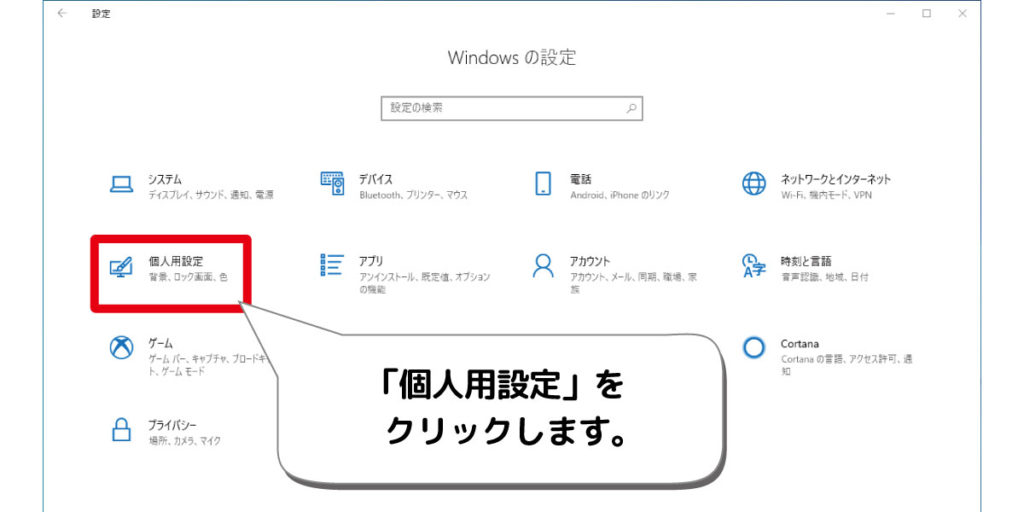
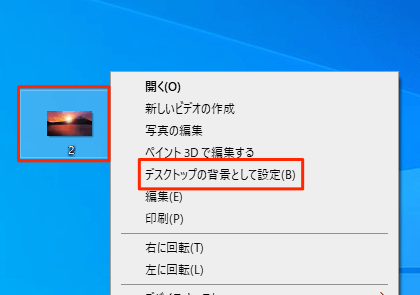
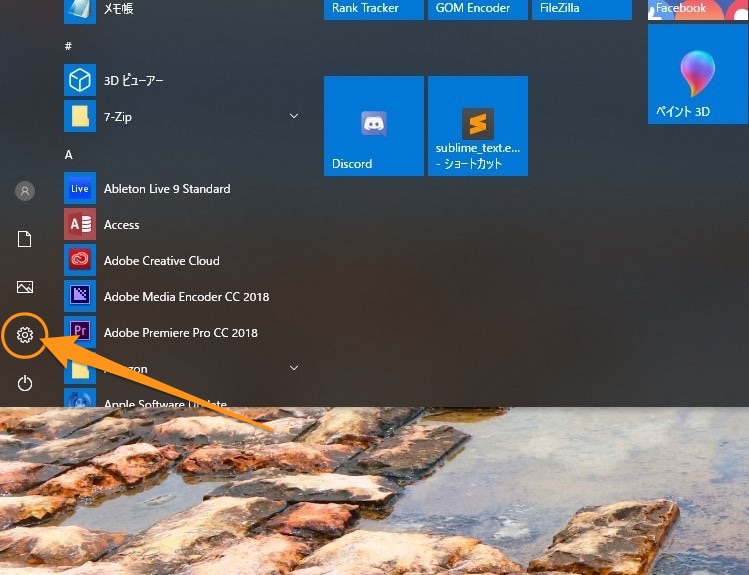
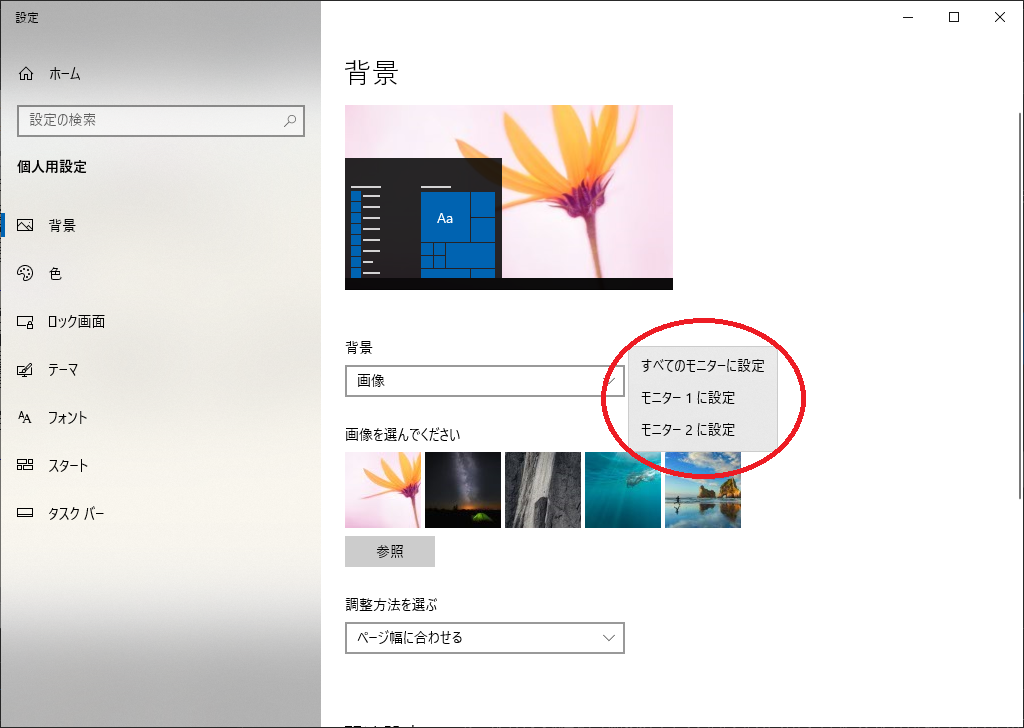
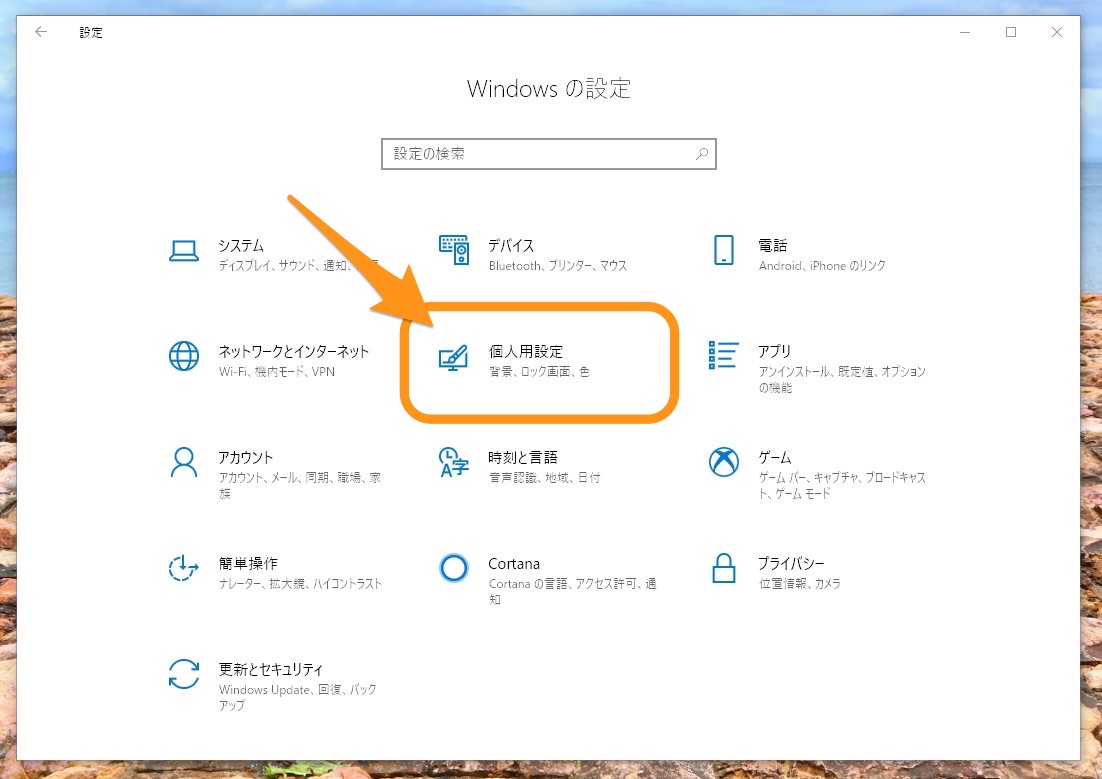
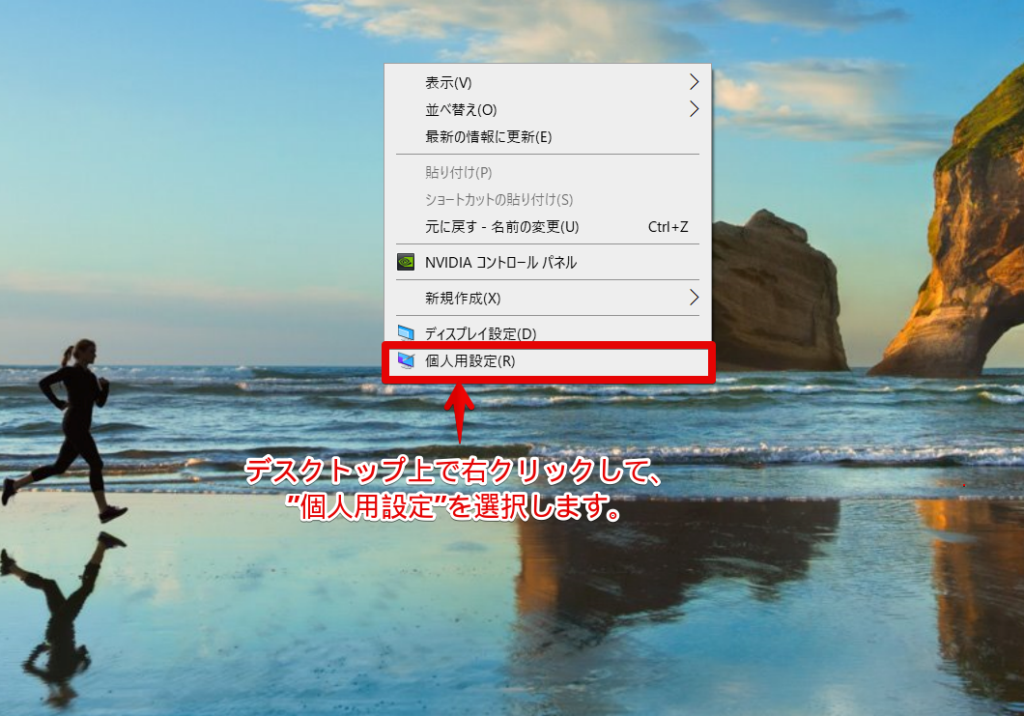
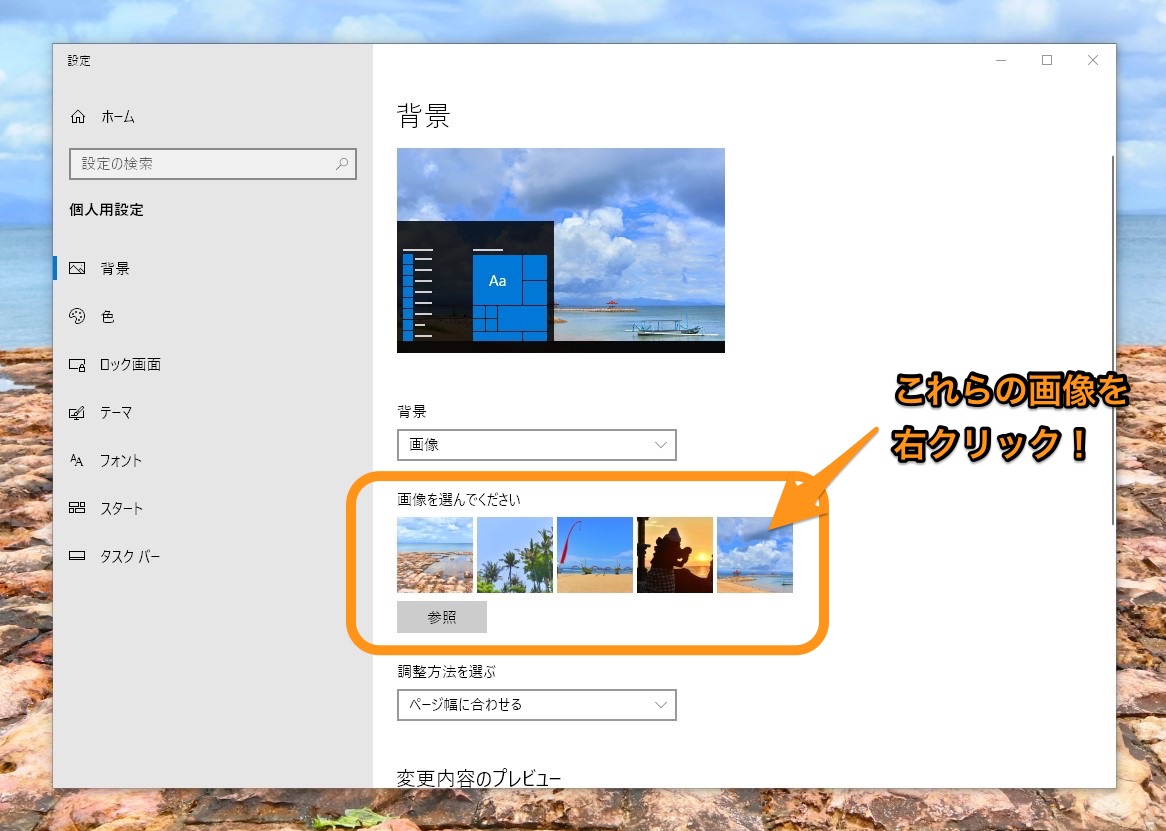
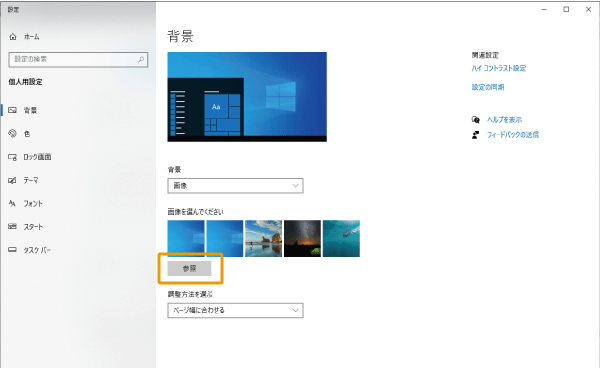
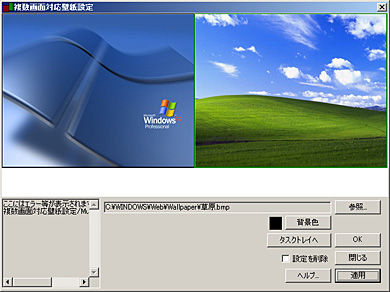
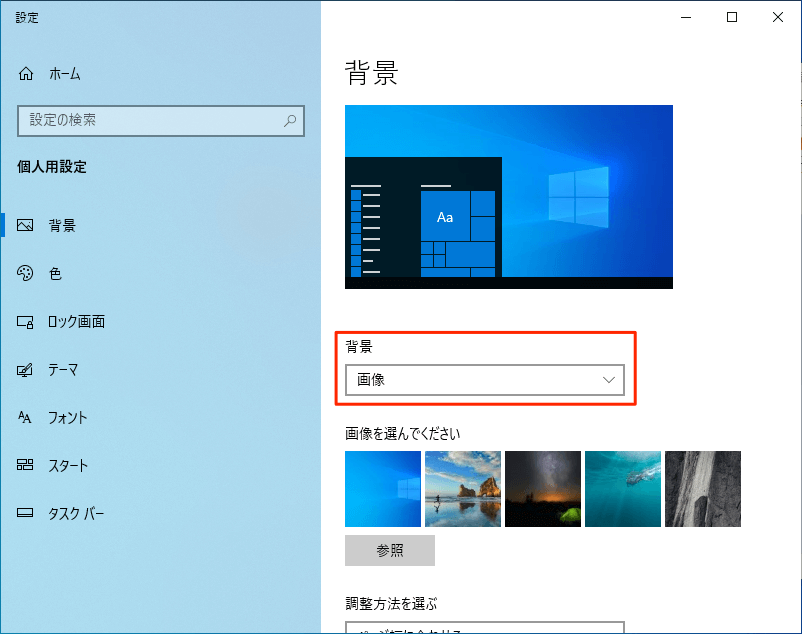
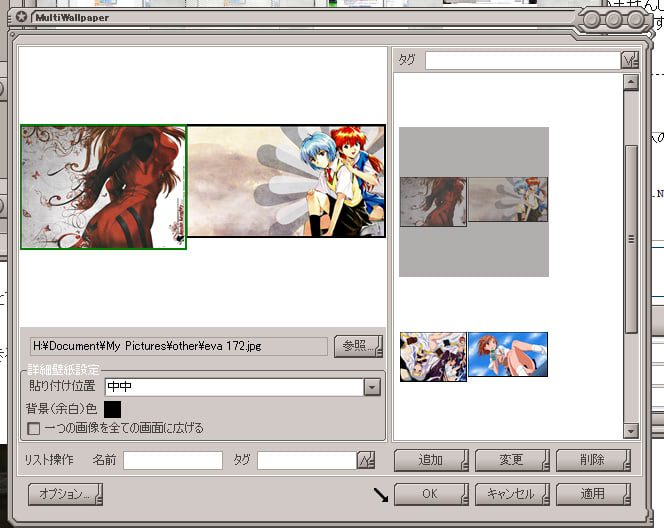
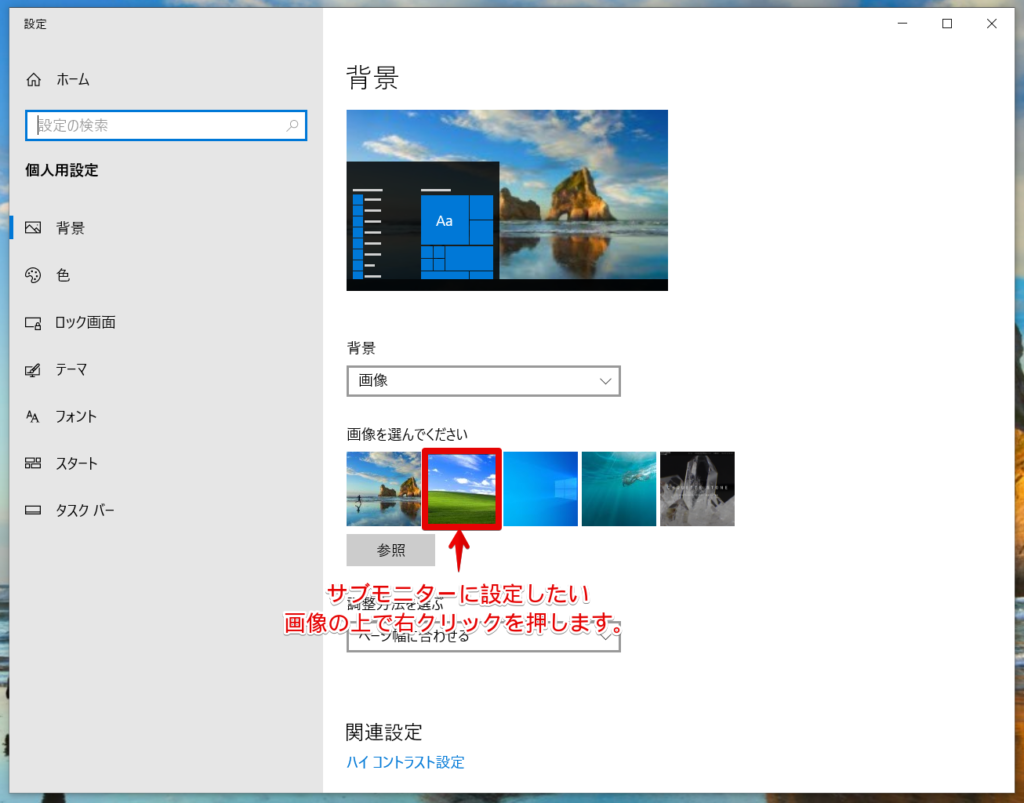
デュアルモニター 壁紙 別々 戻る-壁紙の設定のとこへ行く ↓ 画像を右クリック ネットで調べた感じ、ここで「モニター1」とかが出てくるはずなんです 以前の Windows ではデュアルディスプレイ(マルチモニタ)環境でそれぞれの画面に別々の壁紙を設定したい場合には MultiWallpaper のようなアプリを使う必要がありましたが、い
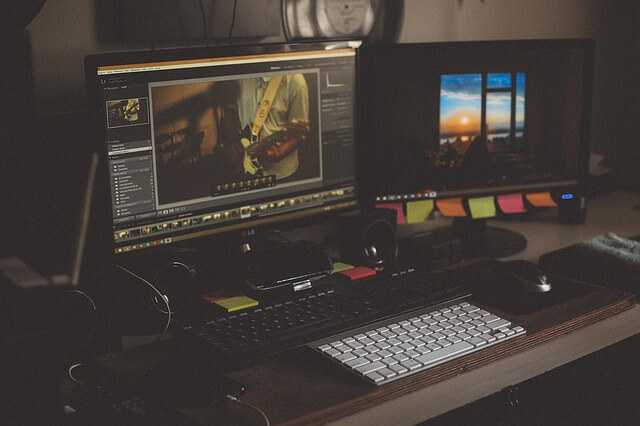
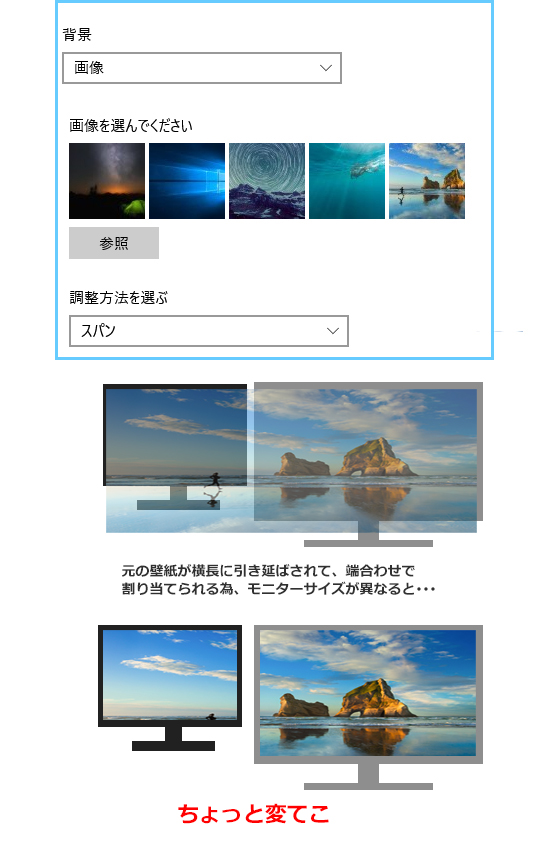
Windows7 10 デュアルディスプレイで壁紙を別々に設定する方法 モニターのサイズが違ってもok ジンゾースタジオ
インストール不要 Win10デュアルディスプレイで別々の壁紙を設定する方法 PCのモニターを2画面以上のマルチモニターで使用している方で、モニターごとに壁紙を変更したいけれど、すべての
デュアルモニター 壁紙 別々 戻るのギャラリー
各画像をクリックすると、ダウンロードまたは拡大表示できます
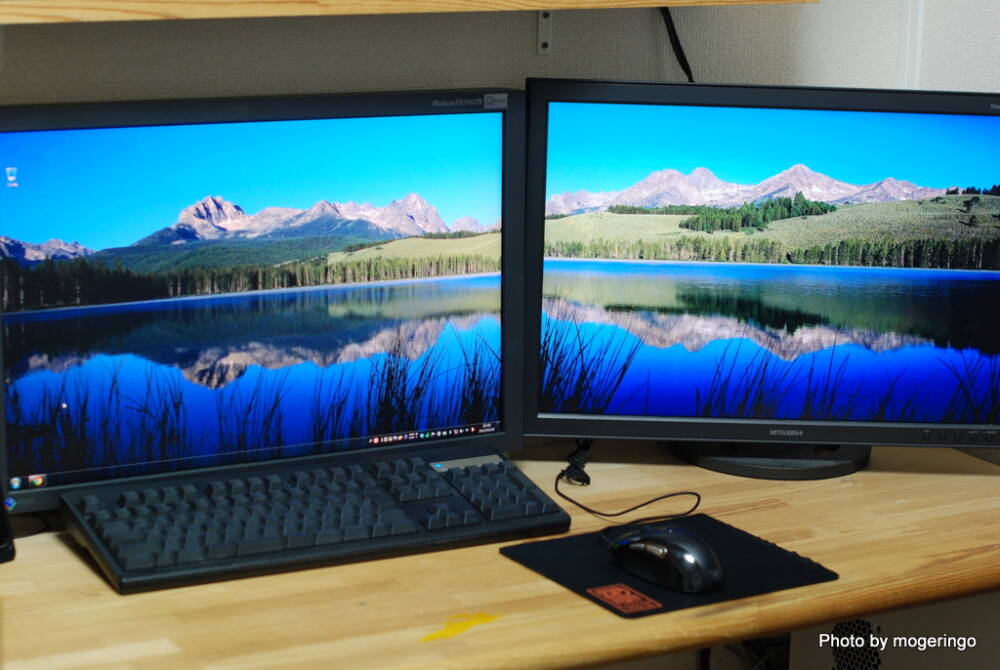 | 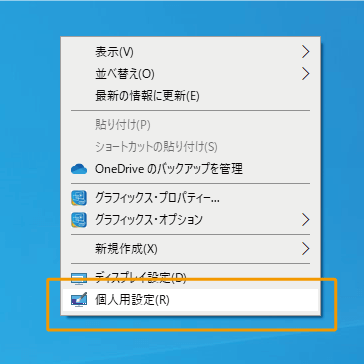 |  |
 |  |  |
 |  |  |
「デュアルモニター 壁紙 別々 戻る」の画像ギャラリー、詳細は各画像をクリックしてください。
 |  |  |
 |  |  |
 |  |  |
「デュアルモニター 壁紙 別々 戻る」の画像ギャラリー、詳細は各画像をクリックしてください。
 |  | |
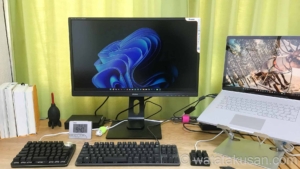 | 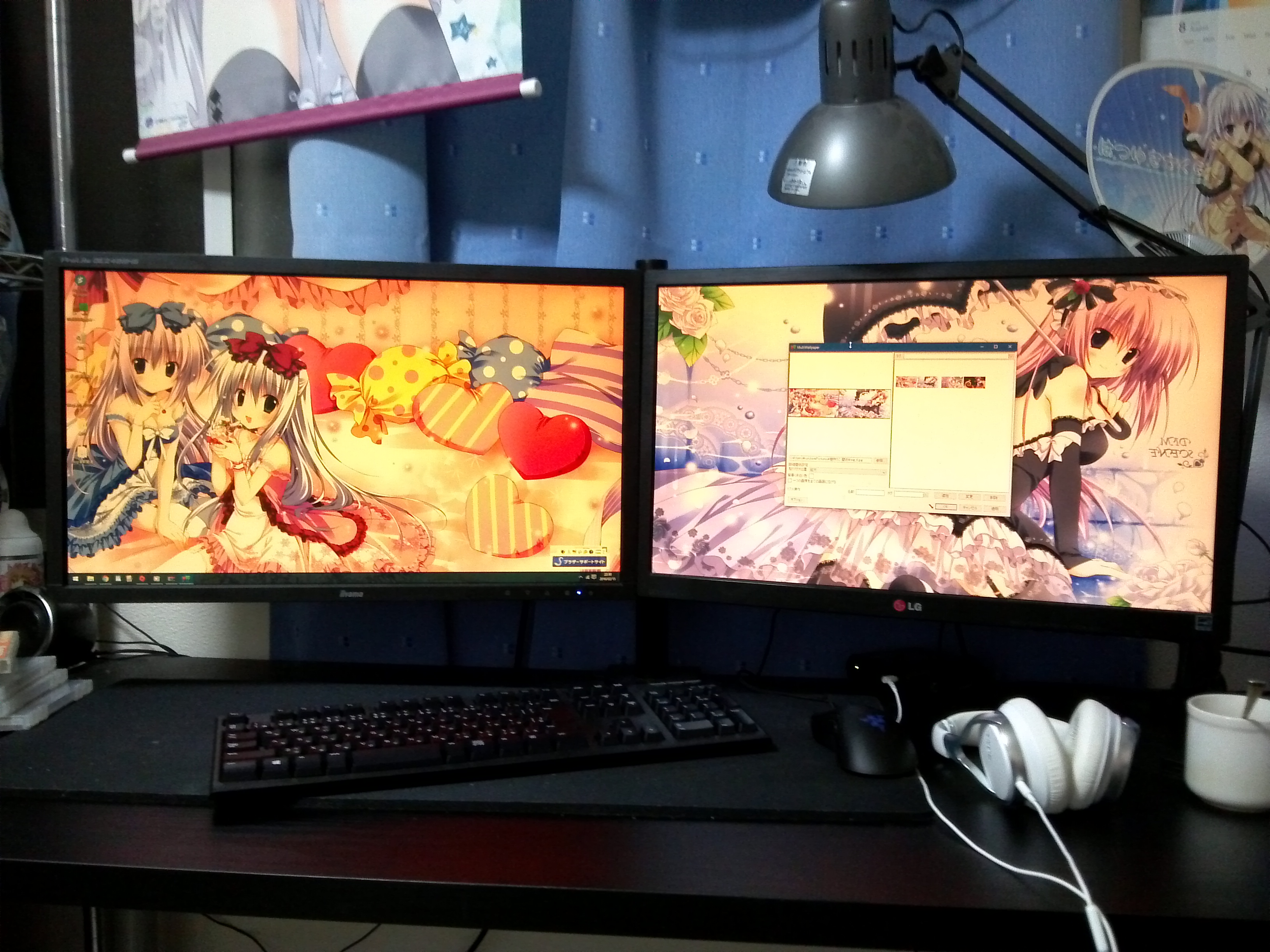 |  |
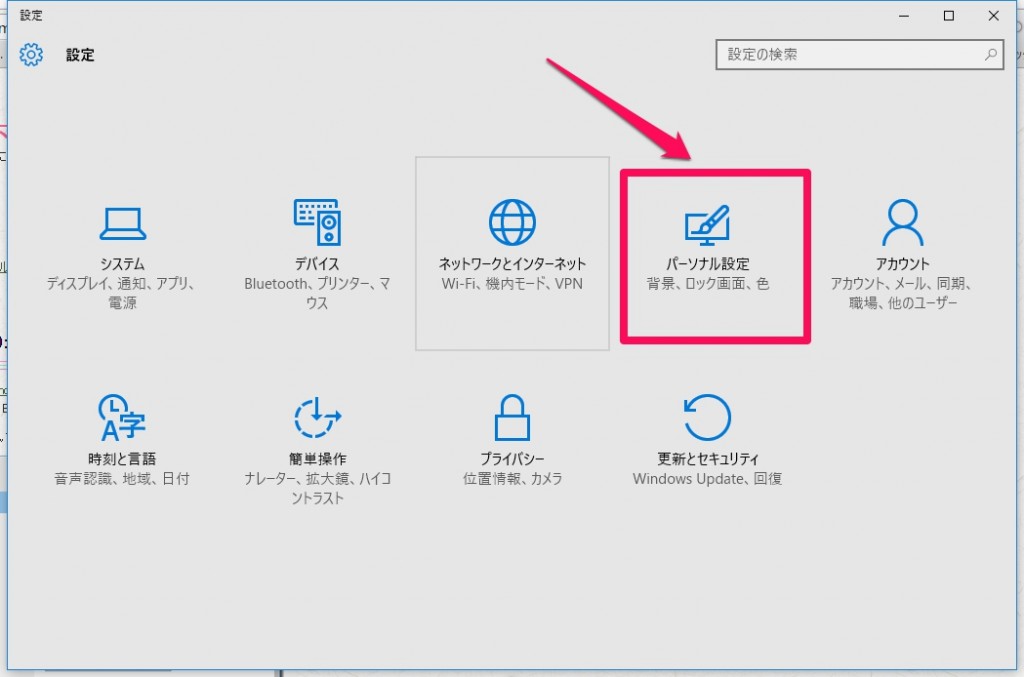 |  |  |
「デュアルモニター 壁紙 別々 戻る」の画像ギャラリー、詳細は各画像をクリックしてください。
 |  |  |
 |  | |
 |  |  |
「デュアルモニター 壁紙 別々 戻る」の画像ギャラリー、詳細は各画像をクリックしてください。
 |  |  |
 |  |  |
 |  | |
「デュアルモニター 壁紙 別々 戻る」の画像ギャラリー、詳細は各画像をクリックしてください。
 |  | |
 |  |  |
 |  | |
「デュアルモニター 壁紙 別々 戻る」の画像ギャラリー、詳細は各画像をクリックしてください。
 |  | |
 |  |  |
 |  |  |
「デュアルモニター 壁紙 別々 戻る」の画像ギャラリー、詳細は各画像をクリックしてください。
 |  |  |
 |  |  |
 |  |  |
「デュアルモニター 壁紙 別々 戻る」の画像ギャラリー、詳細は各画像をクリックしてください。
 |  |  |
 |  | |
 |  |  |
「デュアルモニター 壁紙 別々 戻る」の画像ギャラリー、詳細は各画像をクリックしてください。
 |  | |
 |  |  |
 |  | |
「デュアルモニター 壁紙 別々 戻る」の画像ギャラリー、詳細は各画像をクリックしてください。
 |  |  |
 |  |  |
 |  |  |
「デュアルモニター 壁紙 別々 戻る」の画像ギャラリー、詳細は各画像をクリックしてください。
 |  |  |
 |  |


Aucun commentaire:
Publier un commentaire